
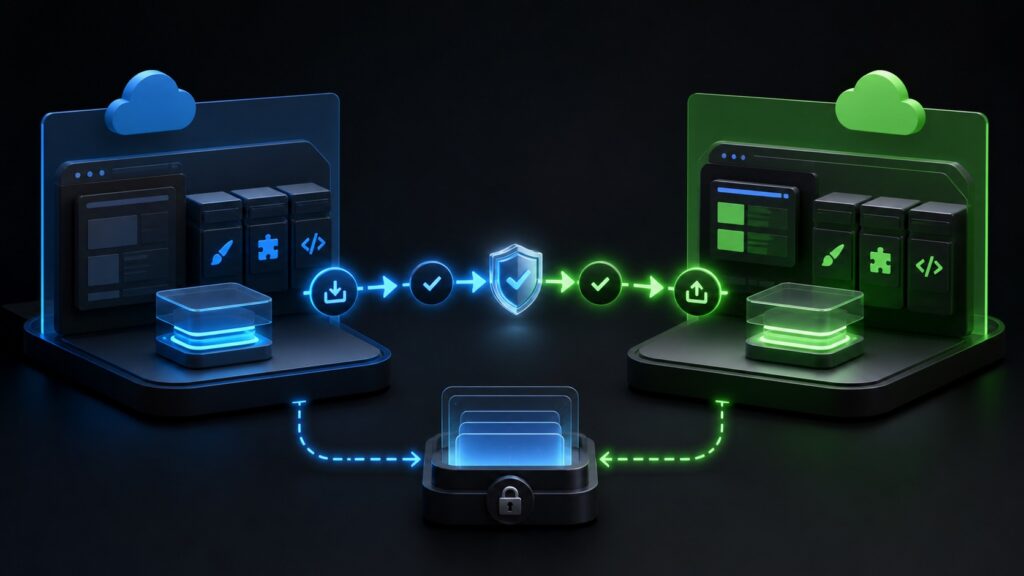
Rimandare gli aggiornamenti WordPress sembra prudente quando il sito funziona. In realtà prolunga l’esposizione a problemi già corretti e rende più difficile il salto futuro. Aggiornare senza metodo, però, può causare incompatibilità. La soluzione è un processo controllato con backup, test e possibilità di rollback.
Perché vengono pubblicati gli aggiornamenti
Core, temi e plugin ricevono nuove versioni per correggere vulnerabilità, bug e incompatibilità, supportare versioni recenti di PHP e migliorare funzioni o prestazioni. Un aggiornamento non è quindi soltanto un’aggiunta estetica. Le note di rilascio aiutano a capire portata, requisiti e modifiche potenzialmente incompatibili.
Quando una vulnerabilità diventa pubblica, sistemi automatici possono cercare installazioni ancora esposte. La finestra tra rilascio della patch e applicazione dovrebbe essere proporzionata alla gravità e al ruolo del sito. Disattivare ogni aggiornamento per paura non elimina il rischio: lo accumula.
Inventario e proprietà prima di toccare il sito
Prima di aggiornare occorre sapere cosa è installato, da quale fonte proviene e chi lo mantiene. Elenca versione di WordPress, PHP, tema attivo, child theme, plugin attivi e inattivi, mu-plugin e integrazioni. Individua personalizzazioni applicate direttamente a file che verranno sovrascritti.
La documentazione ufficiale avverte che l’aggiornamento del core sostituisce file e cartelle dell’installazione: modifiche effettuate direttamente al core vengono perse. Anche modificare un tema principale senza child theme rende fragile ogni aggiornamento. Il codice personalizzato deve vivere in componenti dedicati e documentati.
Creare un backup adatto al rollback
Il backup immediatamente precedente deve comprendere database e file. Se durante l’aggiornamento viene modificato lo schema del database, ripristinare soltanto i plugin non riporta necessariamente il sistema a uno stato coerente. Conserva la copia fuori dall’account che stai modificando e verifica di poterla scaricare.
Definisci prima chi può avviare il ripristino e quanto tempo richiede. Nei siti con ordini o richieste, un rollback del database può cancellare dati arrivati dopo il backup: per questo la finestra di manutenzione e la comunicazione interna devono essere pianificate.
Usare staging e una copia rappresentativa
Lo staging permette di applicare aggiornamenti su una copia non pubblica. Deve però riprodurre versioni PHP, configurazione e componenti del sito reale. Un ambiente creato mesi prima e mai sincronizzato può superare i test senza rappresentare la produzione.
Proteggi lo staging da indicizzazione e accessi esterni, rimuovi o neutralizza email, pagamenti e webhook. I dati personali non dovrebbero essere copiati senza necessità e protezioni. Dopo il test, le modifiche vanno riportate con un processo che non sovrascriva nuovi contenuti del sito pubblico.
Scegliere ordine e dimensione del cambiamento
Aggiornare cinquanta componenti insieme rende difficile individuare quello che ha causato un errore. Raggruppa gli interventi in lotti controllabili. Prima verifica compatibilità con PHP e WordPress, poi aggiorna core e componenti secondo dipendenze note. Nei progetti complessi, applica un cambiamento alla volta.
Le traduzioni possono essere aggiornate senza rischio significativo, ma tema, builder, e-commerce e componenti di caching richiedono attenzione. Leggi changelog e segnalazioni del produttore, soprattutto per salti tra versioni maggiori.
Testare funzioni, non soltanto la homepage
- Accesso e pannello amministrativo.
- Homepage, pagine servizi, articoli e ricerca.
- Menu, immagini, layout mobile e componenti interattivi.
- Form contatti, conferme e consegna email.
- Login, area riservata, ruoli e permessi.
- Carrello, checkout, pagamenti e notifiche se presenti.
- Cache, attività pianificate, backup e integrazioni esterne.
- Log PHP, console del browser e tempi di risposta.
Un test automatico può rilevare errori ripetibili, ma il controllo visivo resta necessario per CSS, editor e percorsi reali. Conservare una checklist per tipo di sito rende la verifica più veloce e meno dipendente dalla memoria.
Aggiornamenti automatici: quando usarli
WordPress applica da tempo aggiornamenti minori e di sicurezza del core quando l’ambiente lo consente. Le funzioni di aggiornamento automatico di plugin e temi sono state introdotte successivamente e vanno valutate per componente. Non tutti hanno lo stesso rischio.
Sono adatti a componenti affidabili, indipendenti e coperti da backup e monitoraggio. Per plugin centrali con integrazioni complesse può essere preferibile una finestra testata. Le notifiche devono raggiungere un indirizzo presidiato; l’assenza di errori visibili non dimostra che checkout o form continuino a funzionare.
Gestire errori e modalità manutenzione
Durante un aggiornamento WordPress crea temporaneamente una modalità manutenzione. Se il processo si interrompe, il sito può restare bloccato e richiedere accesso ai file. È quindi essenziale avere SFTP o SSH prima di iniziare, non soltanto l’accesso al pannello.
Se compare un errore, non ripetere alla cieca. Consulta log, identifica il componente e valuta il rollback. Disattivare un plugin può rimettere online il sito, ma non rappresenta la soluzione finale se la funzione è necessaria o il database è stato modificato.
Dopo l’aggiornamento: osservare e documentare
Svuota le cache interessate, ripeti i test pubblici e controlla log, attività pianificate, errori 404 e performance. Annota versioni, data, esito e interventi manuali. Questa cronologia accelera la diagnosi se un problema compare dopo ore o giorni.
Una manutenzione regolare mantiene piccoli i salti di versione e rende il processo prevedibile. LBCOMPANY esegue aggiornamenti, manutenzione e messa in sicurezza WordPress con backup e verifiche. Per il quadro preventivo consulta anche come proteggere WordPress da malware.
Domande frequenti sugli aggiornamenti WordPress
Bisogna aggiornare subito ogni plugin?
Le correzioni di sicurezza richiedono rapidità. Per modifiche importanti è corretto verificare compatibilità, backup e funzioni critiche prima della produzione.
Aggiornare WordPress cancella i contenuti?
Normalmente no, ma sostituisce file del core e può aggiornare il database. Modifiche dirette e processi interrotti creano rischi, quindi serve un backup.
Gli aggiornamenti automatici sono sicuri?
Possono ridurre l’esposizione, ma richiedono backup, notifiche e monitoraggio. La scelta va fatta per componente e criticità del sito.
Cos’è un ambiente di staging?
È una copia non pubblica usata per provare modifiche e aggiornamenti prima di applicarli al sito reale.
Perché il sito resta in manutenzione?
Un aggiornamento può essersi interrotto lasciando il file temporaneo di manutenzione. Servono accesso ai file e diagnosi della causa.
Come si torna alla versione precedente?
Con un rollback controllato di file e, quando necessario, database. La procedura deve essere definita e provata prima dell’aggiornamento.
Gli aggiornamenti WordPress sono bloccati da mesi?
Prepariamo backup, staging e test per recuperare il ritardo senza intervenire alla cieca sul sito pubblico.